 |
|||||||||
| Мобильная версия сайта | |||||||||
| [Главная] | [Новости] | [Статьи] |
[Проекты] |
[Ссылки] |
[Автор] |
||||
| [Архив новостей] | |||||||||
| [Форум] | на форуме можно задать вопрос, посмотреть ответы на часто задаваемые вопросы | ||||||||
| Здравствуйте! Вы попали на информационно-образовательный сайт посвященный информатике, информационным технологиям и компьютерным играм. Подробнее о целях и задачах сайта в разделе Главная. [English version of this page here...] | |||||||||
| [Базовые уроки по DirectX] [Основы DirectMusic на Delphi] [Основы DirectInput8 на Delphi] [Основы DirectSound8 на Delphi] | |||||||||
| [Разработка компьютерной игры] [Пример игры Donuts3D] | |||||||||
| уроки 3ds max | |||||||||
| Мастер-класс: Создание модели и текстуры Коммандного Центра (как в StarCraft 2) |
||||||
| Этот объемистый урок расскажет Вам как научиться создавать нечто подобное: всем известно, что готовится в выпуску игра StarCraft 2 компании Blizzard. Об этой игре ходят легенды. Но не дожидаясь выхода игры, а также для того, чтобы пополнить свои навыки и умения попробуем вообразить себя "крутым дизайнером" (прямо как из Blizzard) и попробовать создать модель и текстуру для коммандного центра из StarCraft 2. |  |
|||||
Часть 5 Прежде чем рисовать для модели текстуру нужно иметь текстурную развертку по которой будет рисоваться текстура. В процессе создания развертки для вершин модели генерируются текстурные координаты. Поэтому когда по готовой развертке Вы нарисуете текстуру и замените имя файла вспомогательной текстуры на имя созданной, то сразу же получите текстурированную модель. |
||||||
| О создании текстурных разверток подробно рассказывалось в статье - Создание текстурной развертки для модели автомобиля. | ||||||
| Стоит только добавить, что в качестве вспомогательной текстуры более удачной можно считать примерно такую текстуру - | ||||||
 |
||||||
| Почему нужно использовать примерно такую вспомогательную текстуру (или подобную ей)? При создании текстурной развертки Вы сможете наблюдать данную текстуру на поверхности самой модели. Размер и форма узора из треугольников на текстуре позволят Вам задавать для проецируемых на развертку граней примерно сопоставимые размеры - т.е. избежать излишнего уменьшения или увеличения отдельных элементов. Отслеживать этот процесс позволяет именно размер и форма получаемого узора на поверхности модели. | ||||||
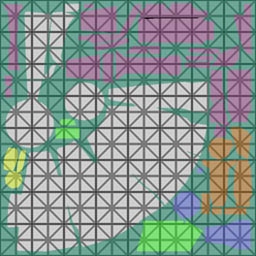
| В результате Вашей работы Вы должны получить следующую текстурную развертку для модели Коммандного Центра - | ||||||
 |
||||||
| Модель с готовыми текстурными координатами также можно скачать здесь. (356 Кб). | ||||||
| Для вывода созданной текстурной развертки в файл нужно выполнить следующую последовательность действий - | ||||||
| - Выбрать в сцене объект для которого осуществляется вывод (в нашем случае это например Основа Коммандного Центра). | ||||||
| - Осуществить команду Render > Render To Texture и в открывшемся диалоговом окне осуществить последовательно настройки как показано на рисунке | ||||||
 |
||||||
1) Добавление элемента для отрисовки, откроется новый диалог в котором нужно выбрать Диффузный цвет, т. е. DiffuseMap 2) Задаете имя и расширение для создаваемого файла 3) Задаете результирующий слот в настройках текущего материала куда будет помещена созданная текстура 4) Задаете размер текстуры в пикселях (все текстуры квадратные) 5) Осуществляете процесс вывода изображения развертки в файл |
||||||
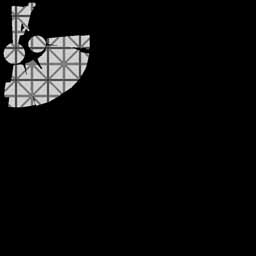
| Вот например предварительный вид текстурной развертки Основания Коммандного Центра - | ||||||
 |
||||||
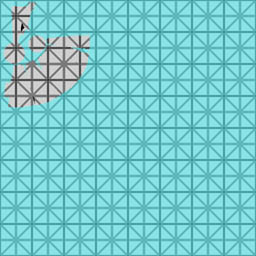
| Теперь можно слегка видоизменить созданную текстуру в Photoshop для обеспечения бесконфликтного наложения разверток последующих объектов составляющих Коммандный Центр - например так - | ||||||
 |
||||||
| И в редакторе материалов заменить использованную вспомогательную текстуру на созданную - | ||||||
 |
||||||
 |
||||||
| Обратите также внимание: Если для вспомогательной текстуры Вы использовали Tiling установив флажки Tile и указав количество тайлов по U и V, то для новой созданной текстуры тайлинг уже использовать не нужно, т.к. развертка не будет тайловой!!! Вам нужно установить параметры тайлинга как показано на рисунке выше (Tiling U = 1; V = 1) | ||||||
| Далее повторяете данную последовательность действий постепенно добавляя на текстуру развертки всех составляющих Коммандный Центр объектов. | ||||||
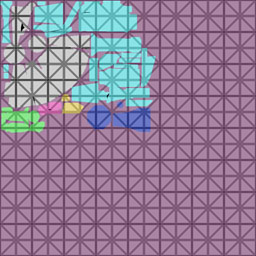
| Вот что примерно может получиться в результате - | ||||||
 |
||||||
| Цвет текстуры задавался для отдельных разверток посредством корректирующего цветного слоя в Photoshop. | ||||||
| Как видите получилась достаточно компактная, но не использующая всего пространства текстурная развертка, поэтому придется повторить процесс снова уделив каждому из объектов максимум пространства. | ||||||
| Вот что примерно должно получиться в итоге - | ||||||
|
||||||
| Теперь по изображению полученной развертки можно приступить к самому интересному - рисованию текстуры! Этим мы и займемся далее. | ||||||
| [назад] [далее - рисуем текстуру по развертке] | ||||||
Обновления
и новости о развитии Delphi DirectX проекта http://www.megainformaticsite.pochta.ru http://www.megainformatic.boom.ru http://www.megainformatic.narod.ru |
||||||
| [Все уроки по DirectX] [Уроки Photoshop] [Уроки 3Ds Max] [Уроки компьютерной музыки] | ||||||
| [Разработка компьютерной игры] | ||||||
| Cвои пожелания, вопросы или заметки отправляйте на: megainformatic@mail.ru или оставляйте на форуме |
|||||||||
| Обмен ссылками | |||||||||
|
|
|
||||||||
|
|
|||||||||
| (с) МЕГА ИНФОРМАТИК 2006-2009 | |||||||||
