 |
|||||||||
| Мобильная версия сайта | |||||||||
| [Главная] | [Новости] | [Статьи] |
[Проекты] |
[Ссылки] |
[Автор] |
||||
| [Архив новостей] | |||||||||
| [Форум] | на форуме можно задать вопрос, посмотреть ответы на часто задаваемые вопросы | ||||||||
| Здравствуйте! Вы попали на информационно-образовательный сайт посвященный информатике, информационным технологиям и компьютерным играм. Подробнее о целях и задачах сайта в разделе Главная. [English version of this page here...] | |||||||||
| [Базовые уроки по DirectX] [Основы DirectMusic на Delphi] [Основы DirectInput8 на Delphi] [Основы DirectSound8 на Delphi] | |||||||||
| [Разработка компьютерной игры] [Пример игры Donuts3D] | |||||||||
| уроки 3ds max | |||||||||
| Мастер-класс: Создание модели и текстуры Коммандного Центра (как в StarCraft 2) |
||||||
| Этот объемистый урок расскажет Вам как научиться создавать нечто подобное: всем известно, что готовится в выпуску игра StarCraft 2 компании Blizzard. Об этой игре ходят легенды. Но не дожидаясь выхода игры, а также для того, чтобы пополнить свои навыки и умения попробуем вообразить себя "крутым дизайнером" (прямо как из Blizzard) и попробовать создать модель и текстуру для коммандного центра из StarCraft 2. |  |
|||||
Часть 6 По полученной развертке можно нарисовать готовую текстуру. Сделаем мы это средствами Photoshop. |
||||||
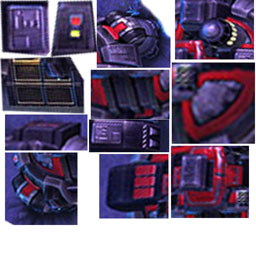
| В контексте данного урока хотелось бы остановиться на следующих технических аспектах создания текстуры - | ||||||
 |
||||||
| Здесь показаны базовые техники взятые из скетча скриншота с которым мы уже работали на протяжении предыдущих частей данного урока. | ||||||
| Рассмотрим как они создаются. Дополнительную информацию о создании текстур в Photoshop можно прочитать в статье - Изображения для компьютерных игр сборника Уроки Photoshop Часть 2. | ||||||
| Сначала создаем некоторую текстурную основу - | ||||||
 |
||||||
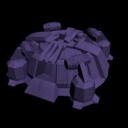
| Смотрим как это будет выглядеть на модели - | ||||||
 |
||||||
| Замечу, что ваша текстура должна быть размером 768х768 (или даже больше), здесь же будут приводиться примеры 128х128 или 256х256 текстур в целях сокращения объема файлов урока! | ||||||
Далее приступаем к рисованию текстуры. Дополнительную информацию о создании текстур для моделей можно прочитать в уроке Варианты раскраски Уроков Photoshop. В итоге проделанной работы у Вас может получиться нечто подобное - |
||||||
 |
||||||
| Щелкнув по изображению можно скачать готовую текстурированную модель и текстуру (714 Кб). О том как настроить отображение текстуры в 3ds max если она не отображается было рассказано в статье Подготовка к скелетной анимации. | ||||||
| Теперь рассмотрим технологию изготовления такой текстуры. | ||||||
| Удобнее всего запустить 3ds max и Photoshop одновременно, чтобы можно было по мере рисования текстуры наблюдать за тем как это будет выглядеть на готовой модели. | ||||||
| Способ создания потертостей с металлическим блеском на ребрах модели заключается в следующем - | ||||||
| Переключаемся в окно 3ds max. Открываем файл sc2_commandcenter_unwrap2.max из архива sc2_cc_unwrap.rar Выбираем Основание Коммандного Центра (base2), в узле стека модификаций раскрываем узел модификатора Unwrap UVW и выбираем Select Face. Нажимаем кнопку Edit и нажав клавишу [Prt Scr/SysRq] делаем скриншот экрана. | ||||||
 |
||||||
| Переключаемся на Photoshop и создаем новый файл. По умолчанию он будет иметь размеры равные размерам разрешения экрана для которого мы делали скриншот. | ||||||
| Вставляем скриншот из буфера обмена в созданный файл комбинацией клавиш [Ctrl] + [V] или Edit > Paste. | ||||||
 |
||||||
| При помощи инструмента Rectangle Marquee Tool выделяем и копируем нужную область скриншота содержащую текстуру с каркасом развертки. Создаем новый файл и вставляем результат в него. Масштабируем до нужных размеров (768х768). | ||||||
 |
||||||
| По полученному каркасу на отдельном слое будем создавать потертости с металлическим блеском - | ||||||
| Но сначала на другом слое создадим базовую текстуру. Выбираем цвет переднего плана, например R.G.B = 90.75.131 и заливаем весь слой. Задаем для заднего плана чуть более темный цвет. Применяем фильтр Filter > Render > Fibers (если вы используете не Photoshop 8 и выше, а более ранних версий, то этого фильтра там нет!). Затем применяем Filter > Noise. Дублируем слой и поворачиваем на 90 градусов, устанавливаем непрозрачность порядка 38-45%. | ||||||
| Связываем и склеиваем созданные текстурные слои (исключая слой содержащий каркасы разверток!). При желании можно произвести цветокоррекцию текстуры. | ||||||
| Сохраняем файл под именем sc2_cc_tex2.jpg и в 3ds max задаем его в качестве материала для всех объектов модели Коммандного Центра. О том как это сделать говорилось в статье - Подготовка к скелетной анимации. | ||||||
Теперь имея подходящую текстурную основу выполним задуманное. Создаем отдельный слой. При помощи инструмента Polygonal Lasso обводим нужную деталь по внешнему контуру - |
||||||
 |
||||||
| Переходим на слой с текстурой (слой tex на рисунке) и копируем выделенную область [Ctrl] + [C], затем вставляем [Ctrl]+[V] получая новый слой содержащий данный элемент - | ||||||
 |
||||||
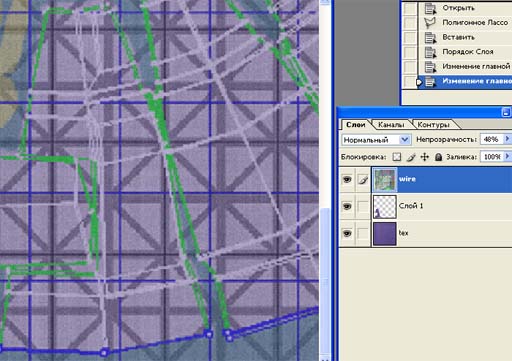
| Теперь слой wire (содержащий изображение каркаса) перетащим выше всех других слоев и установим Непрозрачность 48-52% для него - | ||||||
 |
||||||
| Теперь установив для Polygonal Lasso режим Add to Selection | ||||||
 |
||||||
| По внутреннему контуру выделяем области для данной детали - | ||||||
 |
||||||
| Скрываем слой wire, инвертируем выделение [LCtrl]+[LShift]+[I] и на слое содержащем текстуру для детали Осветляем (установив область воздействия на средние тона - Midtones) внешние участки детали формируя искомый вид потертости с металлическим блеском - | ||||||
 |
||||||
| Используя эту технику было создано большинство элементов текстуры Коммандного Центра. | ||||||
| Если использовать ту же технику но с применением не осветления, а Затемнения (Burn Tool), то можно добиться создания впадающих областей или щелей - | ||||||
 |
||||||
| При создании отдельных деталей можно воспользоваться эффектами Обводки (Stroke) и Рельефности (Bevel and Emboss). Нужно лишь хорошенько поэкспериментировать. | ||||||
 |
||||||
| Если Вы затрудняетесь сами создать оставшиеся элементы, то дополнительную информацию можно почерпнуть в разделе [Статьи]. | ||||||
| [назад] | ||||||
Обновления
и новости о развитии Delphi DirectX проекта http://www.megainformaticsite.pochta.ru http://www.megainformatic.boom.ru http://www.megainformatic.narod.ru |
||||||
| [Все уроки по DirectX] [Уроки Photoshop] [Уроки 3Ds Max] [Уроки компьютерной музыки] | ||||||
| [Разработка компьютерной игры] | ||||||
| Cвои пожелания, вопросы или заметки отправляйте на: megainformatic@mail.ru или оставляйте на форуме |
|||||||||
| Обмен ссылками | |||||||||
|
|
|
||||||||
|
|
|||||||||
| (с) МЕГА ИНФОРМАТИК 2006-2009 | |||||||||
